Domain african-shop.de kaufen?
Wir ziehen mit dem Projekt
african-shop.de um.
Sind Sie am Kauf der Domain
african-shop.de interessiert?
domain@kv-gmbh.de · 0541-91531010
Domain african-shop.de kaufen?
Wo aktiviere ich USB Debugging?
Um USB Debugging zu aktivieren, musst du zuerst die Entwickleroptionen auf deinem Android-Gerät freischalten. Dies kannst du tun, indem du in die Einstellungen deines Geräts gehst, dort auf "Über das Telefon" oder "Telefoninfo" tippst und dann mehrmals auf die Build-Nummer klickst, bis die Entwickleroptionen freigeschaltet sind. Anschließend gehst du zurück zu den Einstellungen, wählst die Entwickleroptionen aus und aktivierst dort die Option für USB Debugging. Nun kannst du dein Gerät per USB-Kabel mit einem Computer verbinden und das USB Debugging nutzen. **
Wo finde ich USB Debugging?
USB Debugging ist eine Funktion auf Android-Geräten, die es ermöglicht, eine Verbindung zwischen dem Gerät und einem Computer herzustellen, um Fehlerbehebung und Entwicklungsaufgaben durchzuführen. Um USB Debugging zu aktivieren, musst du zuerst die Entwickleroptionen auf deinem Android-Gerät freischalten. Dies kannst du tun, indem du in den Einstellungen auf "Über das Telefon" oder "Telefoninfo" tippst und dann mehrmals auf die Build-Nummer klickst, bis die Entwickleroptionen freigeschaltet sind. Sobald die Entwickleroptionen verfügbar sind, kannst du dort USB Debugging aktivieren. Beachte jedoch, dass das Aktivieren von USB Debugging Sicherheitsrisiken mit sich bringen kann, da es unbefugten Zugriff auf dein Gerät ermöglichen kann. Stelle daher sicher, dass du diese Funktion nur aktivierst, wenn du sie wirklich benötigst. **

Ähnliche Suchbegriffe für USB-Debugging
Top-Angebote
Produkte zum Begriff USB-Debugging:
-
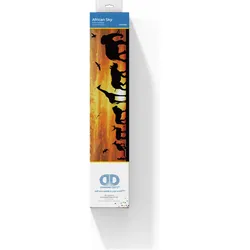
Diamond Dotz Diamond Painting Afrika SafariQualitativ hochwertige Strasssteine mit speziellem 13 Facettenschliff für mehr Glitzereffekt. Alle Strasssteine sind nach Farben, Nummern und Symbolen farblich sortiert. Verschiedene Strasssteingrössen für Anfänger und Fortgeschrittene von 4-99 Jahren. Inhalt: Vorlage, vorsortierte Diamond Dotz Strasssteine, Wax, Stift mit Antirutschgriff, kleine Sortierschale und Anleitung. Anzahl Strasssteine: 18910, Grösse Motivvorlage: 72.00x22.0033,90 €*Versand: 0,00 €Sichere Weiterleitung zum Anbieter
-
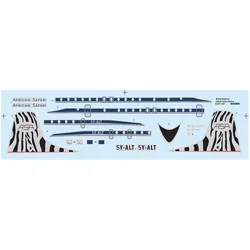
Roden Bristol 175 Britannia African SafariDer Bristol 175 Britannia African Safari ist ein detaillierter Flugzeug-Bausatz, der sich an Modellbau-Enthusiasten richtet. Dieses Modell repräsentiert die ikonische Britannia, die für ihre elegante Form und ihre Bedeutung in der Luftfahrtgeschichte bekannt ist. Der Bausatz ermöglicht es den Nutzerinnen und Nutzern, ein präzises und authentisches Modell zu erstellen, das die charakteristischen Merkmale des Originals widerspiegelt. Hergestellt in der Ukraine, bietet dieser Bausatz eine hochwertige Verarbeitung und sorgfältig gestaltete Teile, die eine einfache Montage und ein ansprechendes Endergebnis gewährleisten. Der Bristol 175 Britannia ist nicht nur ein hervorragendes Projekt für erfahrene Modellbauer, sondern auch eine spannende Herausforderung für Einsteiger, die ihre Fähigkeiten im Modellbau erweitern möchten. Mit diesem Bausatz können Nutzerinnen und Nutzer ihre Kreativität entfalten und ein Stück Luftfahrtgeschichte in Miniaturform zum Leben erwecken.29,55 €*Versand: 3,00 €Sichere Weiterleitung zum Anbieter


-
Was ist ein USB Debugging?
Was ist ein USB Debugging? USB Debugging ist eine Funktion, die es ermöglicht, ein Android-Gerät mit einem Computer zu verbinden, um Entwicklern Zugriff auf erweiterte Debugging- und Entwicklertools zu geben. Durch das Aktivieren von USB Debugging können Entwickler Fehler im Code schneller identifizieren und beheben. Es ist auch nützlich für die Installation von benutzerdefinierten ROMs oder das Übertragen von Dateien zwischen dem Gerät und dem Computer. Allerdings sollte USB Debugging nur aktiviert werden, wenn es wirklich benötigt wird, da es potenzielle Sicherheitsrisiken birgt. **
-
Wird USB-Debugging nicht erkannt?
Es gibt mehrere mögliche Gründe, warum USB-Debugging nicht erkannt wird. Es könnte sein, dass das USB-Kabel defekt ist oder nicht richtig angeschlossen ist. Es könnte auch sein, dass das Gerät nicht ordnungsgemäß mit dem Computer verbunden ist oder dass das USB-Debugging auf dem Gerät nicht aktiviert ist. Es könnte auch sein, dass der Treiber für das Gerät nicht korrekt installiert ist. **
-
Wie kann ich USB Debugging aktivieren?
Um USB-Debugging zu aktivieren, musst du zuerst die Entwickleroptionen auf deinem Android-Gerät aktivieren. Dazu gehst du in die Einstellungen, wählst den Punkt "Über das Telefon" oder "Telefoninfo" und tippst mehrmals auf die Build-Nummer, bis du als Entwickler freigeschaltet bist. Anschließend gehst du zurück zu den Einstellungen, wählst "Entwickleroptionen" aus und aktivierst dort die Option "USB-Debugging". Danach verbindest du dein Gerät mit einem Computer und bestätigst die USB-Debugging-Anfrage auf deinem Smartphone. Nun ist USB-Debugging aktiviert und du kannst dein Gerät für Entwicklerzwecke nutzen. **
-
Wie kann ich USB Debugging deaktivieren?
Um USB-Debugging zu deaktivieren, musst du zuerst die Entwickleroptionen auf deinem Gerät aktivieren. Gehe dazu in die Einstellungen deines Smartphones, tippe auf "Über das Telefon" und dann mehrmals auf "Build-Nummer", bis die Entwickleroptionen freigeschaltet sind. Anschließend gehe zurück zu den Einstellungen, wähle "Entwickleroptionen" aus und deaktiviere dort die Option für USB-Debugging. Bestätige die Deaktivierung und schon ist USB-Debugging auf deinem Gerät ausgeschaltet. **


Wie aktiviere ich USB-Debugging über ADB?
Um USB-Debugging über ADB zu aktivieren, musst du zuerst die Entwickleroptionen auf deinem Android-Gerät aktivieren. Gehe dazu zu den Einstellungen, tippe auf "Über das Telefon" oder "Telefoninfo" und tippe dann sieben Mal auf "Build-Nummer". Dadurch werden die Entwickleroptionen freigeschaltet. Gehe dann zurück zu den Einstellungen, tippe auf "Entwickleroptionen" und aktiviere "USB-Debugging". **
Wo finde ich USB Debugging Samsung Galaxy s7?
Um USB-Debugging auf einem Samsung Galaxy S7 zu aktivieren, musst du zuerst die Entwickleroptionen auf dem Gerät freischalten. Gehe dazu in die Einstellungen deines Geräts und tippe auf "Über das Telefon". Dort findest du die Build-Nummer, die du mehrmals hintereinander antippen musst, bis die Entwickleroptionen freigeschaltet sind. Sobald die Entwickleroptionen verfügbar sind, gehe zurück zu den Einstellungen und wähle "Entwickleroptionen" aus. Suche nach der Option "USB-Debugging" und aktiviere sie, indem du den Schalter nach rechts schiebst. Wenn du nun dein Samsung Galaxy S7 mit einem Computer verbindest, wirst du aufgefordert, die USB-Debugging-Verbindung zu autorisieren. Bestätige dies auf deinem Gerät, um eine Verbindung zwischen dem Gerät und dem Computer herzustellen, die das Debugging ermöglicht. Wenn du Schwierigkeiten hast, die Entwickleroptionen oder die USB-Debugging-Option zu finden, kannst du auch online nach Anleitungen suchen oder den Samsung-Support kontaktieren, um weitere Unterstützung zu erhalten. **
Top-Angebote
Produkte zum Begriff USB-Debugging:
-
Foundations of Linux Debugging, Disassembling, and Reversing, Fachbücher von Dmitry VostokovDas Buch "Foundations of Linux Debugging, Disassembling, and Reversing" bietet eine umfassende Einführung in die Grundlagen der Fehlersuche, des Disassemblierens und des Reverse Engineering von Linux-Anwendungen. Es richtet sich an Entwickler, die mit Linux-Desktop- und Cloud-Umgebungen arbeiten, und behandelt Themen wie Intel x64 Assembly Language, das Schreiben von Programmen in Assembly sowie die Analyse von C- und C++-Code. Die Leser werden durch praktische Übungen und detaillierte Erklärungen geführt, um ein tiefes Verständnis für die interne Struktur und das Verhalten von Linux-Programmen zu entwickeln. Das Buch nutzt die neueste Version von Debian und bietet Einblicke in die Diagnose von Kernspeicherabbildern, Live-Debugging und die Analyse von Malware und Schwachstellen. Mit dem GDB-Debugger lernen die Leser, wie man Disassemblierung und Reverse Engineering effektiv anwendet.49,40 €*Versand: 0,00 €Sichere Weiterleitung zum Anbieter
-
Baumwollstoff "Afrika-Safari-Tiere", natur-colorExklusiv von buttinette: Baumwollstoff Afrika-Safari-Tiere, Farbe: natur-color, Motivgröße Elefant: 2,5 x 3 cm, Breite: 150 cm, Gewicht: ca. 120 g/m2. Material: 100 % Baumwolle.weicher Baumwollstoff in brillantem Digitaldruckmit süßen Tier-Motivenfür Kissenhüllen, Regalvorhänge, Quilt- und Patchworkarbeiten uvm.Mit diesem süßen Baumwollstoff geht es auf große Näh-Safari! Nashorn, Krokodil, Elefant & Co. machen im Kinderzimmer aber nicht nur auf Kissen und Regalvorhängen eine tolle Figur. Auch Quilts und Patchworkprojekte werden mit diesem schönen, leicht zu kombinierenden Stoff mit Tiermotiven zu echten Hinguckern. Lassen Sie sich von dem Safari-Stoff inspirieren und setzen Sie die verschiedensten Nähprojekte rund ums Kinderzimmer um. Gleich bestellen und aufs Nähen freuen!Näh-Idee Tierische Körbchen aus dem Buch Nähideen, die Ordnung schaffen, B.-Nr. 99.702.563.9,95 €*Versand: 4,99 €Sichere Weiterleitung zum Anbieter
-
Diamond Dotz Diamond Painting Afrika SafariQualitativ hochwertige Strasssteine mit speziellem 13 Facettenschliff für mehr Glitzereffekt. Alle Strasssteine sind nach Farben, Nummern und Symbolen farblich sortiert. Verschiedene Strasssteingrössen für Anfänger und Fortgeschrittene von 4-99 Jahren. Inhalt: Vorlage, vorsortierte Diamond Dotz Strasssteine, Wax, Stift mit Antirutschgriff, kleine Sortierschale und Anleitung. Anzahl Strasssteine: 18910, Grösse Motivvorlage: 72.00x22.0033,90 €*Versand: 0,00 €Sichere Weiterleitung zum Anbieter
-
Roden Bristol 175 Britannia African SafariDer Bristol 175 Britannia African Safari ist ein detaillierter Flugzeug-Bausatz, der sich an Modellbau-Enthusiasten richtet. Dieses Modell repräsentiert die ikonische Britannia, die für ihre elegante Form und ihre Bedeutung in der Luftfahrtgeschichte bekannt ist. Der Bausatz ermöglicht es den Nutzerinnen und Nutzern, ein präzises und authentisches Modell zu erstellen, das die charakteristischen Merkmale des Originals widerspiegelt. Hergestellt in der Ukraine, bietet dieser Bausatz eine hochwertige Verarbeitung und sorgfältig gestaltete Teile, die eine einfache Montage und ein ansprechendes Endergebnis gewährleisten. Der Bristol 175 Britannia ist nicht nur ein hervorragendes Projekt für erfahrene Modellbauer, sondern auch eine spannende Herausforderung für Einsteiger, die ihre Fähigkeiten im Modellbau erweitern möchten. Mit diesem Bausatz können Nutzerinnen und Nutzer ihre Kreativität entfalten und ein Stück Luftfahrtgeschichte in Miniaturform zum Leben erwecken.29,55 €*Versand: 3,00 €Sichere Weiterleitung zum Anbieter
-
Wo aktiviere ich USB Debugging?
Um USB Debugging zu aktivieren, musst du zuerst die Entwickleroptionen auf deinem Android-Gerät freischalten. Dies kannst du tun, indem du in die Einstellungen deines Geräts gehst, dort auf "Über das Telefon" oder "Telefoninfo" tippst und dann mehrmals auf die Build-Nummer klickst, bis die Entwickleroptionen freigeschaltet sind. Anschließend gehst du zurück zu den Einstellungen, wählst die Entwickleroptionen aus und aktivierst dort die Option für USB Debugging. Nun kannst du dein Gerät per USB-Kabel mit einem Computer verbinden und das USB Debugging nutzen. **
-
Wo finde ich USB Debugging?
USB Debugging ist eine Funktion auf Android-Geräten, die es ermöglicht, eine Verbindung zwischen dem Gerät und einem Computer herzustellen, um Fehlerbehebung und Entwicklungsaufgaben durchzuführen. Um USB Debugging zu aktivieren, musst du zuerst die Entwickleroptionen auf deinem Android-Gerät freischalten. Dies kannst du tun, indem du in den Einstellungen auf "Über das Telefon" oder "Telefoninfo" tippst und dann mehrmals auf die Build-Nummer klickst, bis die Entwickleroptionen freigeschaltet sind. Sobald die Entwickleroptionen verfügbar sind, kannst du dort USB Debugging aktivieren. Beachte jedoch, dass das Aktivieren von USB Debugging Sicherheitsrisiken mit sich bringen kann, da es unbefugten Zugriff auf dein Gerät ermöglichen kann. Stelle daher sicher, dass du diese Funktion nur aktivierst, wenn du sie wirklich benötigst. **
-
Was ist ein USB Debugging?
Was ist ein USB Debugging? USB Debugging ist eine Funktion, die es ermöglicht, ein Android-Gerät mit einem Computer zu verbinden, um Entwicklern Zugriff auf erweiterte Debugging- und Entwicklertools zu geben. Durch das Aktivieren von USB Debugging können Entwickler Fehler im Code schneller identifizieren und beheben. Es ist auch nützlich für die Installation von benutzerdefinierten ROMs oder das Übertragen von Dateien zwischen dem Gerät und dem Computer. Allerdings sollte USB Debugging nur aktiviert werden, wenn es wirklich benötigt wird, da es potenzielle Sicherheitsrisiken birgt. **
-
Wird USB-Debugging nicht erkannt?
Es gibt mehrere mögliche Gründe, warum USB-Debugging nicht erkannt wird. Es könnte sein, dass das USB-Kabel defekt ist oder nicht richtig angeschlossen ist. Es könnte auch sein, dass das Gerät nicht ordnungsgemäß mit dem Computer verbunden ist oder dass das USB-Debugging auf dem Gerät nicht aktiviert ist. Es könnte auch sein, dass der Treiber für das Gerät nicht korrekt installiert ist. **
Ähnliche Suchbegriffe für USB-Debugging
-
Troost, Ruud: Safari-Reiseführer Südliches AfrikaSafari-Reiseführer Südliches Afrika , Säugetiere, Reptilien, Vögel und Nationalparks-Südafrika, Botswana ind Namibia , Gasfedern, Verschlüsse, Scharniere & weitere Teile > Türen, Kofferraumdeckel & Klappen , Auflage: 1. Auflage, Erscheinungsjahr: 20230828, Produktform: Kartoniert, Autoren: Troost, Ruud, Auflage: 23001, Auflage/Ausgabe: 1. Auflage, Seitenzahl/Blattzahl: 416, Abbildungen: Karten: afrikanische Ländern, Karten afrikanische Nationalparks, Bilder afrikanische Nationalparks, Karten Verbreitungsgebiete. Bilder: afrikanische Tiere, Säugetiere, Reptilien, Vögel, Währungen, Themenüberschrift: TRAVEL / Africa / General, Keyword: Afrika Reiseführer; Afrikanische Tierarten; Botswana Reiseführer; Namibia Reiseführer; Safari; Südafrika Reiseführer, Fachschema: Afrika / Reiseführer, Kunstreiseführer, Region: Afrika, Altersempfehlung / Lesealter: 18, ab Alter: 6, bis Alter: 99, Warengruppe: HC/Reiseführer/Kunstreiseführer/Afrika, Fachkategorie: Reiseführer: Reisen mit Kindern, Familienurlaub, Mindestalter FSK-Angabe: 6, UNSPSC: 49019900, Warenverzeichnis für die Außenhandelsstatistik: 49019900, Verlag: Afrika Safari Media, Verlag: Afrika Safari Media, Verlag: Afrika Safari Media, Länge: 213, Breite: 143, Höhe: 25, Gewicht: 776, Produktform: Kartoniert, Genre: Importe, Genre: Importe,34,95 €*Versand: 0,00 €Sichere Weiterleitung zum Anbieter
-
Wie kann ich USB Debugging aktivieren?
Um USB-Debugging zu aktivieren, musst du zuerst die Entwickleroptionen auf deinem Android-Gerät aktivieren. Dazu gehst du in die Einstellungen, wählst den Punkt "Über das Telefon" oder "Telefoninfo" und tippst mehrmals auf die Build-Nummer, bis du als Entwickler freigeschaltet bist. Anschließend gehst du zurück zu den Einstellungen, wählst "Entwickleroptionen" aus und aktivierst dort die Option "USB-Debugging". Danach verbindest du dein Gerät mit einem Computer und bestätigst die USB-Debugging-Anfrage auf deinem Smartphone. Nun ist USB-Debugging aktiviert und du kannst dein Gerät für Entwicklerzwecke nutzen. **
-
Wie kann ich USB Debugging deaktivieren?
Um USB-Debugging zu deaktivieren, musst du zuerst die Entwickleroptionen auf deinem Gerät aktivieren. Gehe dazu in die Einstellungen deines Smartphones, tippe auf "Über das Telefon" und dann mehrmals auf "Build-Nummer", bis die Entwickleroptionen freigeschaltet sind. Anschließend gehe zurück zu den Einstellungen, wähle "Entwickleroptionen" aus und deaktiviere dort die Option für USB-Debugging. Bestätige die Deaktivierung und schon ist USB-Debugging auf deinem Gerät ausgeschaltet. **
-
Wie aktiviere ich USB-Debugging über ADB?
Um USB-Debugging über ADB zu aktivieren, musst du zuerst die Entwickleroptionen auf deinem Android-Gerät aktivieren. Gehe dazu zu den Einstellungen, tippe auf "Über das Telefon" oder "Telefoninfo" und tippe dann sieben Mal auf "Build-Nummer". Dadurch werden die Entwickleroptionen freigeschaltet. Gehe dann zurück zu den Einstellungen, tippe auf "Entwickleroptionen" und aktiviere "USB-Debugging". **
-
Wo finde ich USB Debugging Samsung Galaxy s7?
Um USB-Debugging auf einem Samsung Galaxy S7 zu aktivieren, musst du zuerst die Entwickleroptionen auf dem Gerät freischalten. Gehe dazu in die Einstellungen deines Geräts und tippe auf "Über das Telefon". Dort findest du die Build-Nummer, die du mehrmals hintereinander antippen musst, bis die Entwickleroptionen freigeschaltet sind. Sobald die Entwickleroptionen verfügbar sind, gehe zurück zu den Einstellungen und wähle "Entwickleroptionen" aus. Suche nach der Option "USB-Debugging" und aktiviere sie, indem du den Schalter nach rechts schiebst. Wenn du nun dein Samsung Galaxy S7 mit einem Computer verbindest, wirst du aufgefordert, die USB-Debugging-Verbindung zu autorisieren. Bestätige dies auf deinem Gerät, um eine Verbindung zwischen dem Gerät und dem Computer herzustellen, die das Debugging ermöglicht. Wenn du Schwierigkeiten hast, die Entwickleroptionen oder die USB-Debugging-Option zu finden, kannst du auch online nach Anleitungen suchen oder den Samsung-Support kontaktieren, um weitere Unterstützung zu erhalten. **
* Alle Preise verstehen sich inklusive der gesetzlichen Mehrwertsteuer und ggf. zuzüglich Versandkosten. Die Angebotsinformationen basieren auf den Angaben des jeweiligen Shops und werden über automatisierte Prozesse aktualisiert. Eine Aktualisierung in Echtzeit findet nicht statt, so dass es im Einzelfall zu Abweichungen kommen kann. ** Hinweis: Teile dieses Inhalts wurden von KI erstellt.